
QUESTIONSTAR MCP mit ChatGPT verbinden
ChatGPT unterstützt QUESTIONSTAR jetzt nativ — über das offizielle QUESTIONSTAR-Plugin. Eine vorherige Anmeldung bei QUESTIONSTAR ist nicht nötig: ChatGPT führt Sie durch die Freigabe.
Verbindung einrichten
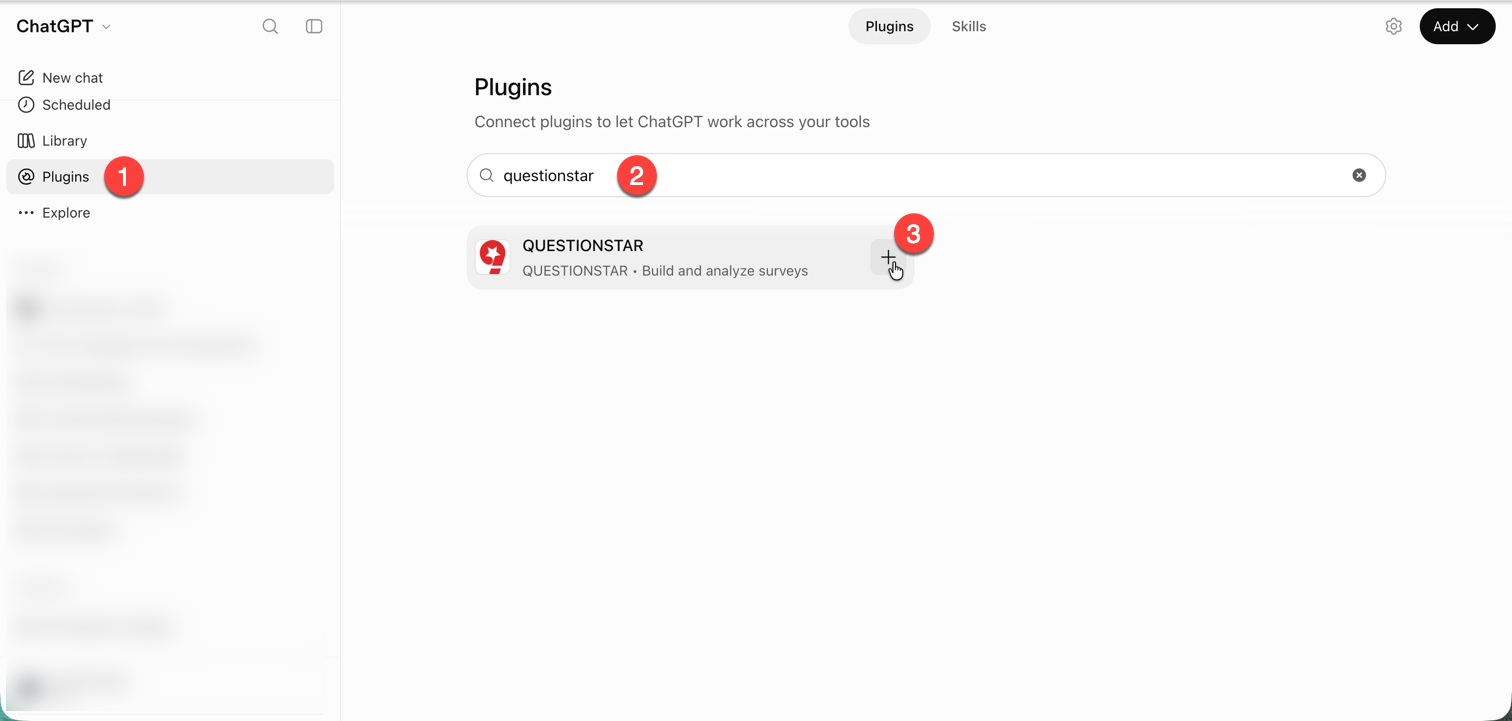
- Öffnen Sie ChatGPT und klicken Sie in der linken Seitenleiste auf Plugins.
- Geben Sie im Suchfeld questionstar ein.
- Klicken Sie beim offiziellen Plugin QUESTIONSTAR auf das +.
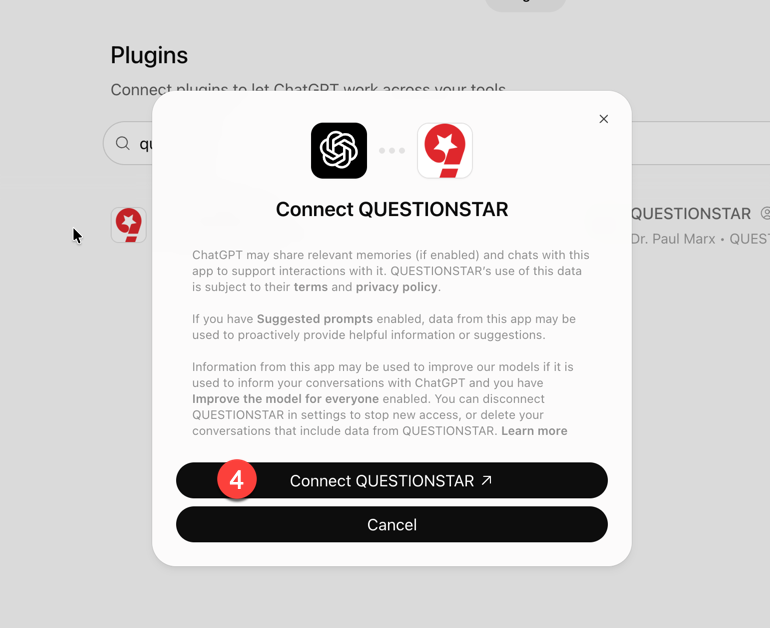
- Bestätigen Sie den Dialog Connect QUESTIONSTAR mit Connect.
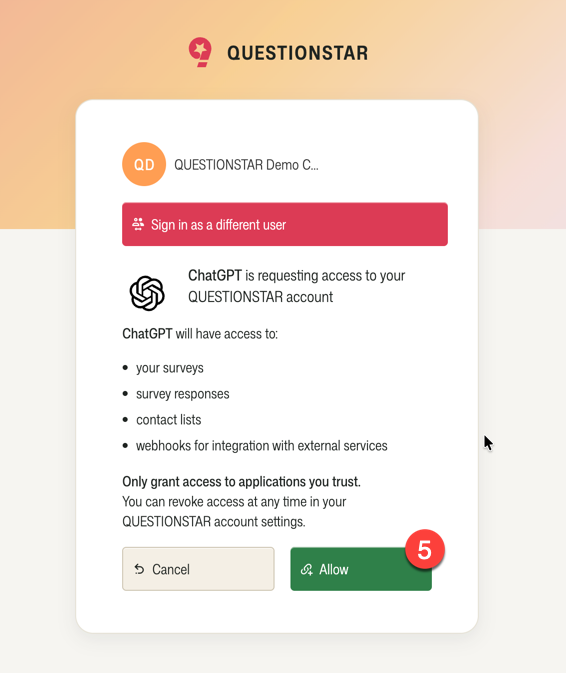
- Im QUESTIONSTAR-Berechtigungs-Dialog („ChatGPT is requesting access …“): Allow.
Damit ist die Verbindung aktiv.
Gut zu wissen
- Falls Sie noch nicht in QUESTIONSTAR angemeldet sind, werden Sie zunächst dazu aufgefordert — anschließend erscheint der Berechtigungs-Dialog.
- Möchten Sie das Plugin mit einem anderen Konto verbinden, nutzen Sie «Sign in as a different user» im Berechtigungs-Dialog.
- Die Schritte in der ChatGPT-Desktop- und Mobile-App sind analog; Menüpunkte können abweichend benannt sein.
Erste Prompts zum Ausprobieren
- «Zeig mir meine Umfragen» — schnelle Bestandsaufnahme.
- «Was kann ich mit QUESTIONSTAR über den MCP alles machen — und wobei kannst du mir dabei helfen?» — der KI-Client zählt Ihnen selbst auf, welche Werkzeuge zur Verfügung stehen. Besonders am Anfang sehr nützlich.
Weitere Ideen und unerwartet nützliche Anwendungsfälle finden Sie in der MCP-Übersicht — Abschnitt „Unerwartet nützlich“.
Haben Sie eine Campus- oder Corporate-Lizenz mit eigenem MCP-Endpoint? Das offizielle Plugin funktioniert nur mit dem Standard-Endpoint. Kontaktieren Sie unseren Support — wir senden Ihnen eine passende Setup-Anleitung.