
QUESTIONSTAR MCP mit Claude verbinden
Anleitung Schritt für Schritt für Claude Desktop. Die Screenshots stammen aus der aktuellen App-Version — die Wortmarken der Menüs können sich mit Updates leicht ändern.
Voraussetzungen
- Aktives QUESTIONSTAR-Konto — im Browser bereits eingeloggt (mit genau dem Konto, das der KI-Client nutzen soll)
- Claude Desktop installiert (macOS/Windows)
Verbindung einrichten
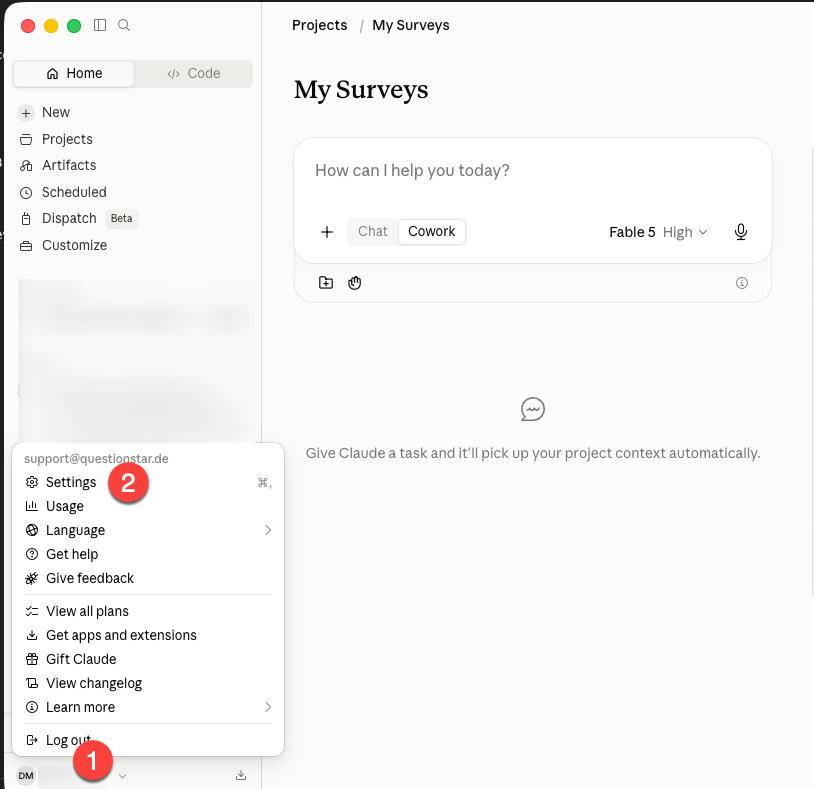
- Öffnen Sie Claude Desktop und klicken Sie unten links auf Ihr Konto-Symbol.
- Wählen Sie Settings aus dem Menü.
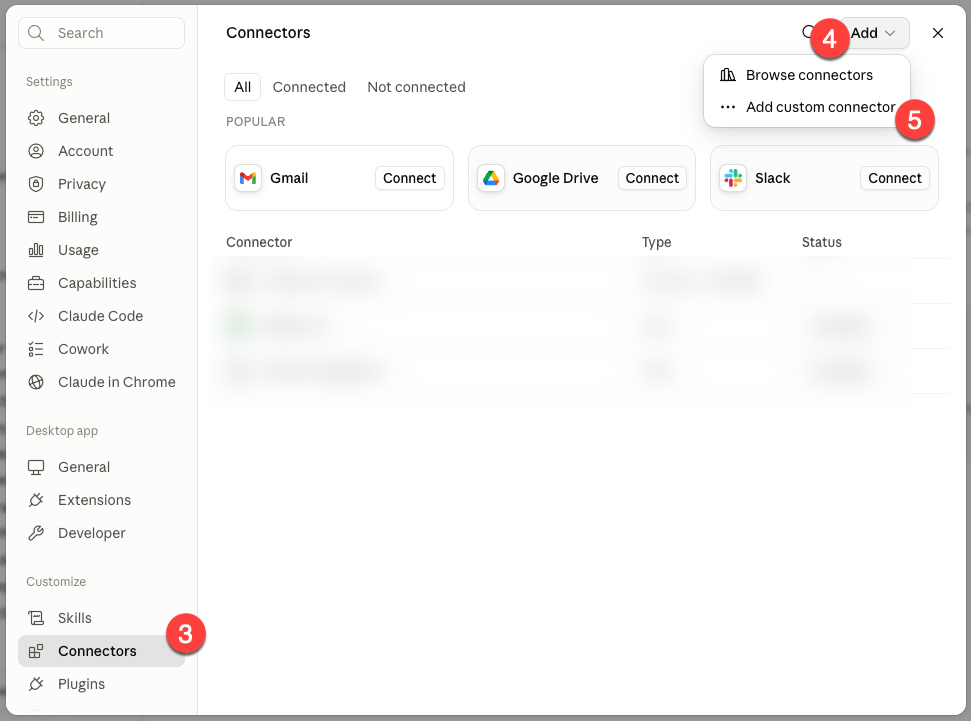
- Wechseln Sie in der Seitenleiste zu Connectors.
- Klicken Sie rechts oben auf Add.
- Wählen Sie Add custom connector.
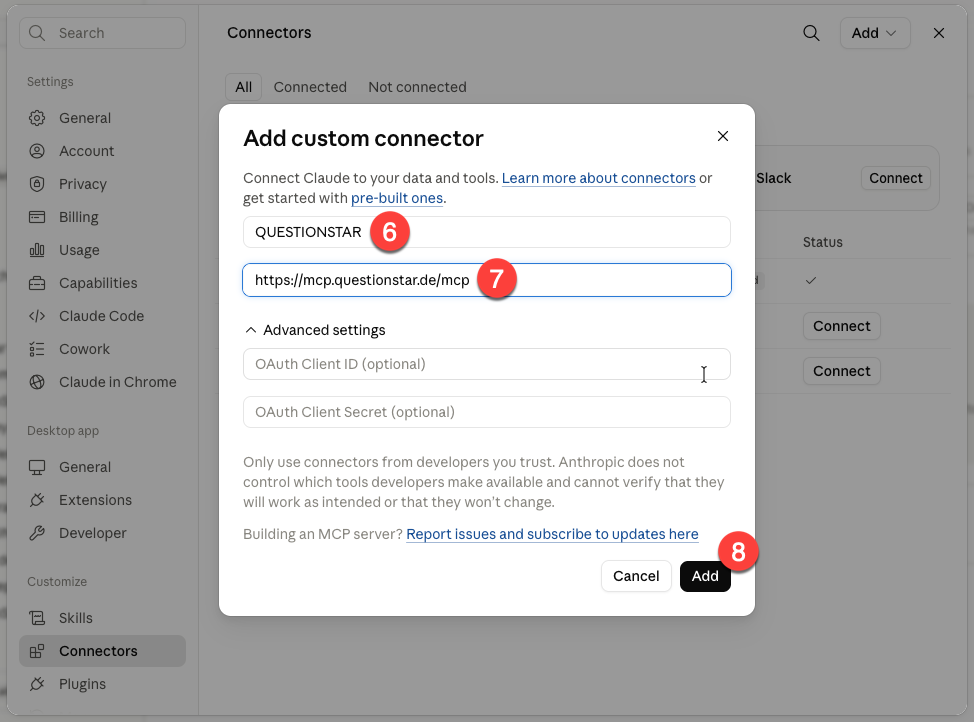
- Geben Sie einen Namen ein — z. B. „QUESTIONSTAR“.
- Tragen Sie unter URL ein:
https://mcp.questionstar.de/mcp. - Klicken Sie Add.
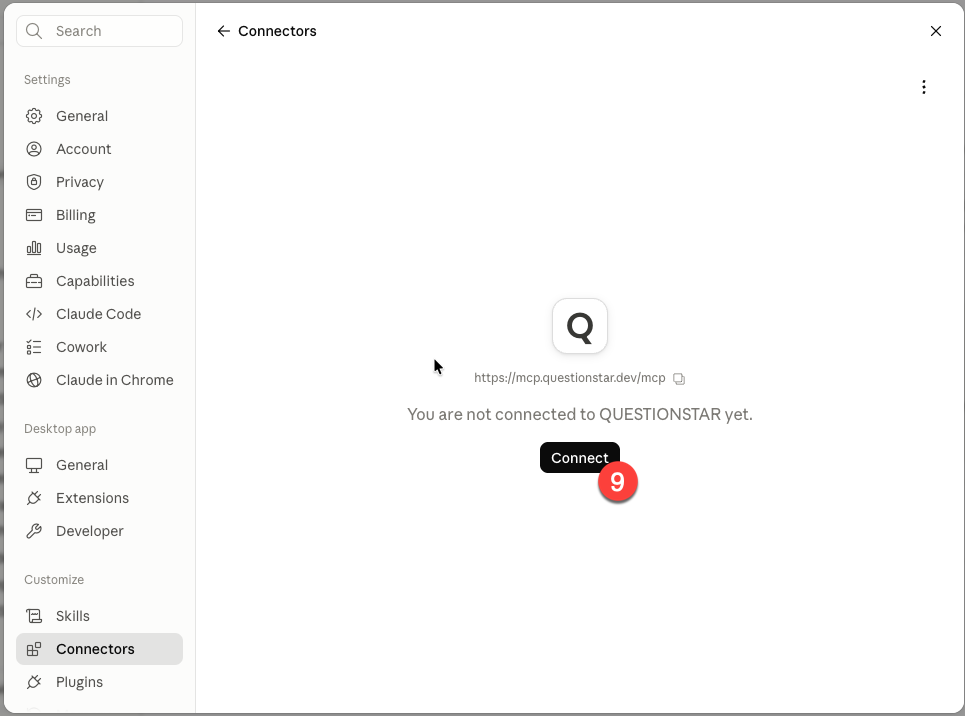
- Zurück im Connectors-Bereich klicken Sie auf Connect neben QUESTIONSTAR.
Nicht eingeloggt? Dann öffnet sich zuerst das QUESTIONSTAR-Login. Melden Sie sich an und klicken Sie Connect erneut — beim zweiten Klick baut sich die MCP-Verbindung auf.
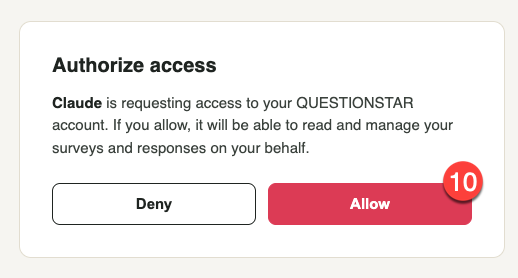
- Im QUESTIONSTAR-Dialog: Allow, um Claude Zugriff zu geben.
Damit ist die Verbindung aktiv.
Erste Prompts zum Ausprobieren
- «Zeig mir meine Umfragen» — schnelle Bestandsaufnahme.
- «Was kann ich mit QUESTIONSTAR über den MCP alles machen — und wobei kannst du mir dabei helfen?» — der KI-Client zählt Ihnen selbst auf, welche Werkzeuge zur Verfügung stehen. Besonders am Anfang sehr nützlich.
Weitere Ideen und unerwartet nützliche Anwendungsfälle finden Sie in der MCP-Übersicht — Abschnitt „Unerwartet nützlich“.